BLOG ARTICLE
Cómo publicar vídeos cortos en LinkedIn: Guía 2026

LinkedIn ha tomado pasos para convertirse en una plataforma social más dinámica con su feed de video de formato corto.
Esta característica refleja el estilo de TikTok e Instagram Reels, permitiendo a los usuarios desplazarse a través de videos verticales. LinkedIn ha hecho del contenido de video una herramienta clave de engagement para profesionales, dando a los creadores la oportunidad de llegar a audiencias más amplias más allá de su red inmediata.
TL;DR
- Feed de Video de LinkedIn: Característica de feed vertical estilo TikTok que permite a los usuarios desplazarse a través de contenido de video de formato corto, llegando a audiencias más allá de tu red inmediata
- Cómo funciona: Videos subidos como publicaciones regulares, algoritmo los selecciona para el feed basado en engagement, interés y retención
- Consejos de optimización: Usa formato vertical (9:16), mantén bajo 60 segundos, asegura buena iluminación/audio, contenido optimizado para móvil
- Proceso de subida: Aplicación LinkedIn (toca '+', agrega medios, edita, escribe subtítulo, publica) o escritorio (inicia publicación, arrastra/suelta video, agrega subtítulo, publica)
- Herramientas de creación de video: Flarecut (reutiliza publicaciones de blog/artículos en videos), Podsqueeze (crea clips de podcasts), configuración de podcast (micrófono USB + webcam)
- Factores clave: Retención de video, interés del espectador, momento, tasa de engagement influyen en la selección del algoritmo
- Enfoque de contenido: Material educativo e inspiracional (no abiertamente promocional), conciso y de alta calidad
¿Qué es el Feed de Video de LinkedIn?
El Feed de Video de LinkedIn ofrece una pestaña dedicada dentro de la aplicación móvil que ofrece una experiencia de navegación estilo TikTok. El algoritmo prioriza recomendaciones basadas en intereses, ya que los videos se sugieren en una sección "Videos For You" en los perfiles de otros usuarios, en lugar de solo contenido de conexiones directas. Esta configuración presenta una oportunidad única para creadores de llegar a una audiencia más amplia más allá de su red inmediata.
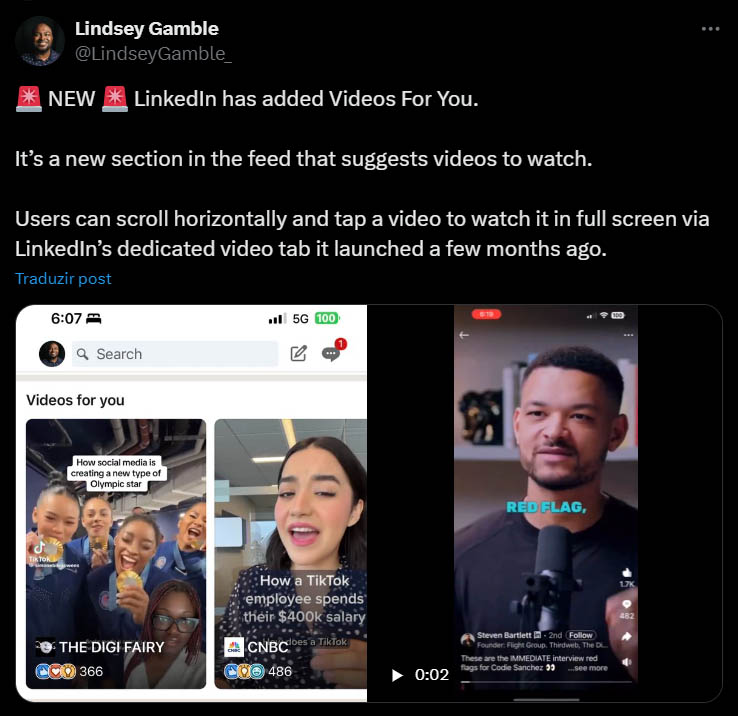
El énfasis está en entregar contenido conciso, de alta calidad y atractivo que proporcione valor a los espectadores, con un enfoque en material educativo e inspiracional en lugar de contenido abiertamente promocional.
Actualmente no hay una característica específica para subir directamente un video al feed. Los videos se suben como publicaciones de medios regulares, igual que cualquier otro video que compartirías en LinkedIn.
Sin embargo, los videos son seleccionados por el algoritmo y mostrados en el feed de video basado en factores como engagement, interés del espectador y retención. Optimizar tu contenido para visualización móvil—como usar un formato vertical (9:16)—ayuda a impulsar la visibilidad en el feed.
A medida que este feed evoluciona, factores como la retención de video, el interés del espectador y posiblemente el momento de las publicaciones se espera que jueguen roles clave, similar a los algoritmos de otras plataformas sociales.
Por Qué los Videos Cortos en LinkedIn Podrían Impulsar el Engagement
Aunque los detalles específicos del algoritmo no están completamente divulgados, los creadores han reportado ver mayor alcance y engagement con sus videos debido al impulso que LinkedIn da al contenido de video. La plataforma probablemente considera el interés de la audiencia y la tasa de retención para decidir qué videos se muestran más a menudo.
Cómo Publicar Videos Cortos en LinkedIn
Si estás listo para comenzar a subir videos a LinkedIn, aquí hay un tutorial simple para guiarte:
Paso 1: Prepara tu Video
- Formato: Para la mejor experiencia en el feed de video de LinkedIn, usa un formato vertical (9:16). Aunque LinkedIn soporta múltiples formatos, los videos verticales son más adecuados para usuarios móviles.
- Longitud: ¡Manténlo corto! Apunta a menos de 60 segundos para encajar con el estilo de formato corto del feed.
- Calidad: Asegúrate de que tu video tenga buena iluminación, audio claro y contenido visualmente atractivo, ya que estos factores influyen en si las personas se detienen a ver tu video.
Consulta más consejos avanzados sobre cómo hacer videos para linkedin.
Paso 2: Sube tu Video en la Aplicación de LinkedIn
- Abre la Aplicación de LinkedIn: Toca el botón '+' para comenzar una nueva publicación.
- Selecciona tu Video: Haz clic en el icono "Agregar medios" (icono de imagen en la parte inferior) y elige el video de tu galería.
- Edita (Opcional): LinkedIn proporciona características básicas de edición como recortar y agregar superposiciones de texto. También puedes agregar subtítulos usando el botón "CC".
- Escribe un Subtítulo de Publicación: Elabora un subtítulo conciso y atractivo para acompañar tu video. Usa palabras clave relevantes a tu audiencia para mejor visibilidad.
- Publica: Una vez que estés contento con el video y el subtítulo, haz clic en 'Publicar' para compartir tu video.
O Sube vía LinkedIn Web (Escritorio)
- Inicia una Publicación: Inicia sesión en LinkedIn en tu escritorio y haz clic en "Iniciar una publicación" en la parte superior de tu feed.
- Sube Video: Arrastra y suelta tu video en el compositor de publicaciones, o usa el botón "Agregar medios" para seleccionar el video de tu computadora.
- Subtítulo y Publica: Agrega un subtítulo descriptivo, haz clic en "Publicar" y ¡listo!
Optimiza la creación de video
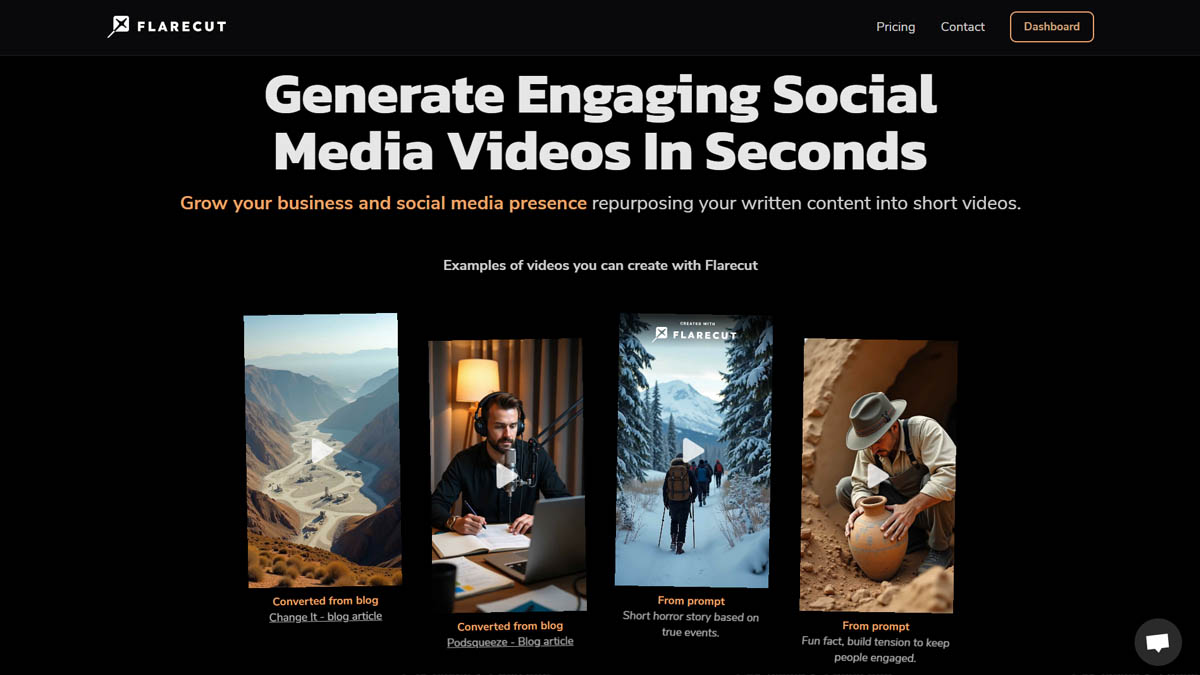
Crear videos puede consumir mucho tiempo, y no todos se sienten cómodos hablando en cámara. Sin embargo, si ya produces contenido escrito como publicaciones de blog, artículos o publicaciones de redes sociales, puedes reutilizarlos fácilmente en videos usando herramientas como Flarecut. Flarecut convierte automáticamente tus ideas escritas en videos cortos y atractivos con subtítulos, imágenes y música, haciendo el proceso mucho más rápido.
Otra forma de simplificar la creación de video es comenzando un podcast. Aunque puede parecer desalentador, una configuración básica con un micrófono USB y webcam es suficiente para comenzar. Además, al invitar invitados expertos, puedes producir contenido valioso sin hacerlo todo tú solo. La mejor parte de los podcasts es la capacidad de reutilizar contenido—puedes extraer múltiples fragmentos de un solo episodio para publicar durante la semana, ayudándote a mantener la consistencia con contenido fresco e impulsado por expertos.
Herramientas como Podsqueeze también pueden ayudar creando automáticamente clips cortos de tus episodios de podcast, ya sea un podcast de video o solo audio. Para contenido solo de audio, Podsqueeze puede generar audiogramas, convirtiendo tu audio en formatos de video atractivos.
Conclusión
Publicar videos cortos en LinkedIn es una gran forma de impulsar el engagement. Optimizar tus videos para el formato vertical y hacer uso de las herramientas de edición de la plataforma puede ayudar a que tu contenido destaque. Al experimentar con diferentes estilos de video y aprovechar herramientas como Flarecut, puedes aprovechar al máximo las características de video de LinkedIn y mantener a tu audiencia comprometida.
Preguntas Frecuentes (FAQs)
¿Qué es el Feed de Video de LinkedIn?
El Feed de Video de LinkedIn ofrece una experiencia de navegación estilo TikTok:
- Pestaña dedicada: Disponible dentro de la aplicación móvil
- Videos verticales: Desplázate a través de contenido de video vertical
- Basado en intereses: El algoritmo prioriza recomendaciones basadas en intereses
- "Videos For You": Los videos sugeridos aparecen en los perfiles de otros usuarios
- Alcance más amplio: Oportunidad de llegar a audiencia más allá de la red inmediata
¿Cómo publico videos cortos en LinkedIn?
Dos métodos para subir:
Aplicación LinkedIn (Móvil):
- Toca el botón '+' para comenzar una nueva publicación
- Haz clic en el icono "Agregar medios" (icono de imagen en la parte inferior)
- Elige video de tu galería
- Edita (opcional): Recorta, agrega superposiciones de texto, agrega subtítulos con botón "CC"
- Escribe subtítulo atractivo con palabras clave relevantes
- Haz clic en 'Publicar' para compartir
LinkedIn Web (Escritorio):
- Haz clic en "Iniciar una publicación" en la parte superior del feed
- Arrastra y suelta video o usa botón "Agregar medios"
- Agrega subtítulo descriptivo
- Haz clic en "Publicar"
¿Qué formato de video funciona mejor para el feed de video de LinkedIn?
Formato vertical (9:16) es ideal:
- Móvil primero: Optimizado para usuarios móviles que se desplazan verticalmente
- Impulso de algoritmo: Ayuda a impulsar visibilidad en el feed de video
- Mejor engagement: Llena la pantalla, más atractivo en móvil
- Longitud corta: Mantén bajo 60 segundos para estilo de formato corto
- La calidad importa: Buena iluminación, audio claro, contenido visualmente atractivo
¿Cómo hago que mi video aparezca en el Feed de Video de LinkedIn?
Estrategias de optimización:
- Formato vertical: Usa proporción de aspecto 9:16
- Longitud corta: Mantén bajo 60 segundos
- Alta calidad: Buena iluminación, audio claro, visuales atractivos
- Engagement: Crea contenido que anime comentarios, me gusta, compartidos
- Retención: Mantén a los espectadores viendo hasta el final
- Educativo/inspiracional: Enfócate en valor, no abiertamente promocional
- Momento: Publica en momentos óptimos para tu audiencia
- Palabras clave: Usa palabras clave relevantes en subtítulo para visibilidad
¿Puedo subir directamente al Feed de Video de LinkedIn?
No, no hay característica de subida directa:
- Los videos se suben como publicaciones de medios regulares
- El algoritmo selecciona videos para el feed basado en engagement, interés, retención
- No todos los videos serán seleccionados
- Optimiza contenido para mejores posibilidades de ser destacado
¿Qué herramientas puedo usar para crear videos de LinkedIn?
Herramientas recomendadas:
- Flarecut: Reutiliza publicaciones de blog/artículos en videos cortos con subtítulos, imágenes y música
- Podsqueeze: Crea automáticamente clips cortos de episodios de podcast, genera audiogramas
- Configuración de podcast: Micrófono USB + webcam para crear contenido de podcast para reutilizar
- Herramientas integradas de LinkedIn: Edición básica (recortar, superposiciones de texto, subtítulos)
¿Cuánto tiempo deben ser los videos de LinkedIn?
Manténlo corto:
- Bajo 60 segundos: Ideal para feed de video de formato corto
- Contenido conciso: Entrega valor rápidamente
- La retención importa: El algoritmo favorece videos con tasas de finalización altas
- Móvil primero: Videos más cortos funcionan mejor en dispositivos móviles
¿Necesito mostrar mi rostro en videos de LinkedIn?
No, no necesitas mostrar tu rostro:
- Opciones sin rostro: Usa Flarecut para crear videos desde guiones/artículos con voces en off IA
- Grabaciones de pantalla: Para tutoriales o demostraciones de software
- Material de archivo: Usa visuales para contar tu historia
- Enfócate en valor: La calidad del contenido importa más que mostrar tu rostro
Sin embargo, los videos cara a cámara pueden crear conexiones más personales si te sientes cómodo.
¿Cómo creo subtítulos para videos de LinkedIn?
Opciones de creación de subtítulos:
- Subtítulos personalizados: Usa Podsqueeze o CapCut para apariencia pulida y profesional
- Personalización: Coincide fuente, color y tamaño con estilo de tu marca
- Desactiva subtítulos automáticos: Desactiva los generados automáticamente de LinkedIn si usas personalizados
- Accesibilidad: Hace videos más fáciles de seguir, especialmente para espectadores sin sonido
- Aspecto profesional: Los subtítulos personalizados se ven más pulidos que los generados automáticamente
¿Qué hace un buen subtítulo de video de LinkedIn?
Estrategias efectivas de subtítulo:
- Gancho convincente: Comienza con declaración audaz o pregunta para generar curiosidad
- Articula valor: Explica claramente qué ganarán los espectadores al ver
- Usa Answer the Public: Aborda preguntas populares directamente en subtítulo
- Anima engagement: Haz preguntas o invita comentarios
- Tono profesional: Coincide con entorno empresarial de LinkedIn
- Manténlo conciso: Ve al grano rápidamente, los usuarios móviles se desplazan rápido
¿Puedo usar herramientas IA para crear videos de LinkedIn?
Sí, las herramientas IA son altamente efectivas:
- Flarecut: Generación automática de video desde guiones/artículos, perfecto para reutilizar
- Podsqueeze: Edición impulsada por IA, elimina silencios/palabras de relleno, genera clips
- Answer the Public: Investigación de temas impulsada por IA y descubrimiento de preguntas
- Ahorro de tiempo: Automatiza partes del proceso de creación de contenido
- Calidad profesional: Las herramientas IA ayudan a crear videos pulidos sin habilidades avanzadas
Las herramientas IA son especialmente útiles para videos sin rostro y reutilizar contenido existente.